




Как проводить онлайн-уроки с интерактивной доской
Онлайн-урок на интерактивной доске — это не «показать презентацию в Zoom». Это общее пространство, где вы и ученик одновременно видите задание, дописываете решение и возвращаетесь к нужной странице без переключения вкладок.
Ниже — практический порядок действий для репетитора: что сделать до занятия, как подключить ученика и как не потерять материалы после урока.
До занятия: доска и материалы
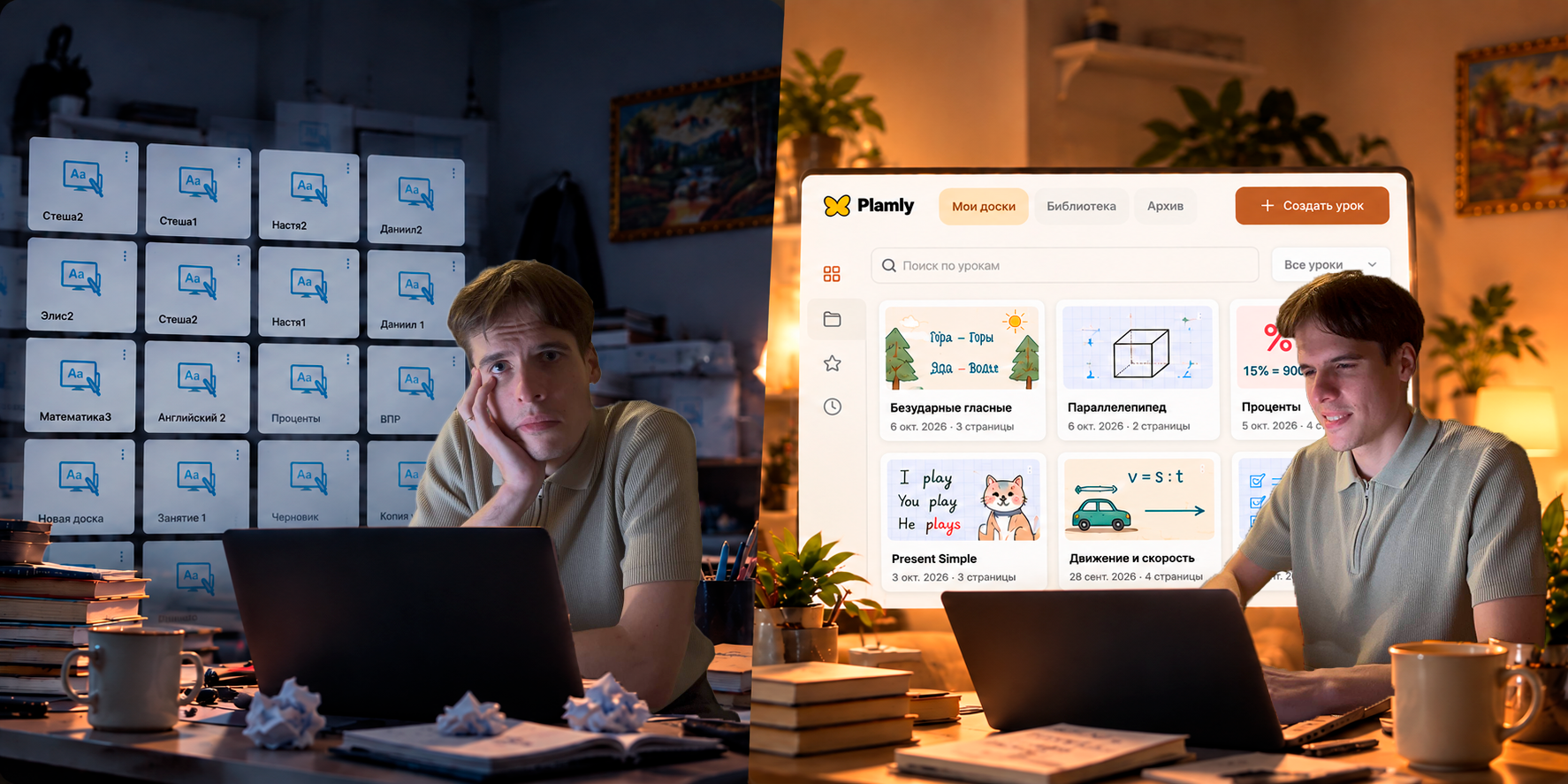
Откройте доску заранее — хотя бы за десять–пятнадцать минут. Задайте понятное название: «Иван — алгебра 7 класс, 29.10» легче найти через месяц, чем «Без названия».
Страницы вместо одного длинного листа
Разложите урок по страницам: разминка, основная тема, домашнее задание. На уроке вы листаете их слева направо — ученик всегда понимает, на каком этапе вы находитесь.
Если готовите материалы для математики или русского, заготовки можно собрать на странице про доску для математики или для русского языка — там перечислены типичные инструменты, но сам урок вы всё равно верстаете под конкретного ученика.
Ссылка для ученика
В Plamly ученик заходит по ссылке на доску — без регистрации и подтверждения почты. Скопируйте ссылку из интерфейса и отправьте в мессенджер или в чат видеозвонка.
Проверьте ссылку сами в режиме инкognito или с другого браузера: так вы увидите то же, что увидит ученик, и не потратите первые минуты урока на «у меня не открывается».
Если хотите просто потыкать доску без аккаунта, подойдёт пробная доска — она показывает базовые инструменты без полного личного кабинета.
На уроке: совместная работа
Интерактивная доска полезна, когда ученик не только смотрит, но и действует: дописывает разбор, ставит точку на графике, обводит член предложения. Вы видите изменения сразу и можете комментировать по ходу.
Кто что рисует
На занятии вы решаете, давать ли ученику полный доступ к редактированию или ограничить отдельные действия — в зависимости от возраста и дисциплины. Главное, чтобы доска не превращалась в хаос: при необходимости вернитесь к сохранённому состоянию страницы или откройте чистую копию из библиотеки (на тарифе Pro).
Специализированные объекты
На доске можно добавить координатную плоскость, график функции, фонетический или морфемный разбор — в зависимости от предмета. На тарифе Free действуют лимиты на число таких объектов на одной доске; на Pro их можно добавлять без этого ограничения по количеству.
Доска и видеосвязь
Plamly — это доска, а не замена Zoom или Telegram. Обычно преподаватель держит видеозвонок в отдельном окне, а доску — на весь экран или на втором мониторе.
Голос и мimика остаются в видеосвязи; доска хранит то, что вы нарисовали и написали. После урока ученик может перечитать страницы, если вы оставите доску доступной по ссылке.
После урока
Доска сохраняется автоматически. Активные доски на тарифе Free ограничены: одновременно можно вести до трёх активных досок; лишние отправляют в архив или переходят на Pro без лимита по числу досок.
Если урок получился удачным и вы хотите повторить его с другим учеником, на Pro можно сохранить копию в библиотеку — на Free в библиотеке хранится до трёх сохранённых «книг» уроков. Подробнее о систематизации заготовок — в статье про библиотеку уроков.
Краткий чек-лист занятия
- Назвать доску и разложить материалы по страницам.
- Отправить ученику ссылку и проверить вход.
- На уроке чередовать объяснение и работу ученика на доске.
- После занятия решить: архив, повтор из библиотеки или доработка той же доски.